Pages Git Integration
Cloudflare Pages는 GitHub 및 GitLab과 연동하여 코드를 푸시할 때마다 자동으로 빌드하고 배포합니다.
개요
Git 연동의 주요 기능:
- 자동 배포: 커밋 푸시 시 자동 빌드 및 배포
- Preview 배포: PR/MR에 대한 미리보기 환경 자동 생성
- 커밋 상태 연동: Git 제공자에서 빌드 상태 확인 가능
주의: Git 연동으로 배포를 시작하면 나중에 Direct Upload 방식으로 변경할 수 없습니다. 단, 자동 배포를 비활성화하고 Wrangler로 수동 배포하는 것은 가능합니다.
Git 제공자 연결
설정 단계
- Cloudflare 대시보드에서 Workers & Pages로 이동
- Create application > Pages > Connect to Git 선택
- Git 제공자(GitHub 또는 GitLab)로 인증
- 저장소 선택 (비공개/공개 모두 지원)
- Install & Authorize 후 Begin setup 클릭
GitHub 연결
GitHub 계정 또는 조직의 저장소를 연결할 수 있습니다.
- GitHub으로 인증
- Cloudflare Pages 앱 설치 권한 부여
- 접근 권한 설정:
- 모든 저장소 접근 허용
- 또는 특정 저장소만 선택
설치된 앱은 GitHub Applications 페이지에서 확인할 수 있습니다.
조직 저장소의 경우 Switch settings context를 선택하여 조직 설정에 접근합니다.
GitLab 연결
GitLab 연동 시 주의사항:
- 저장소에 대해 Maintainer 역할 이상이 필요합니다
- GitLab으로 로그인하면 계정의 모든 저장소에 대한 접근 권한이 부여됩니다
- 같은 계정의 다른 멤버도 해당 저장소를 배포할 수 있습니다
설치된 앱은 GitLab Authorized Applications 페이지에서 확인할 수 있습니다.
빌드 설정
필수 설정
| 설정 | 설명 |
|---|---|
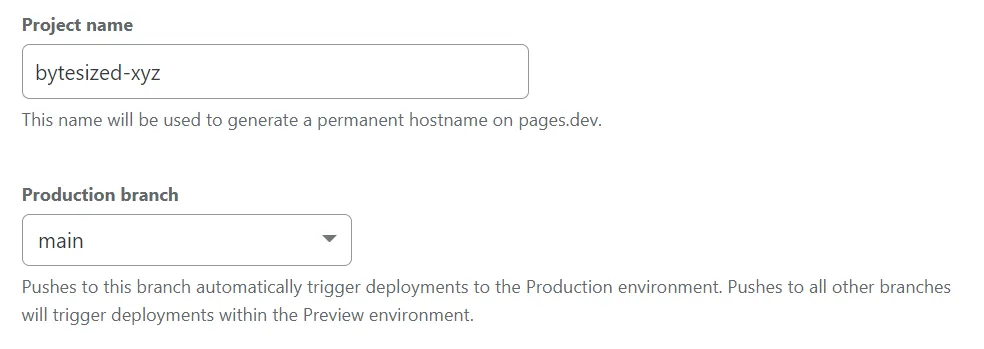
| Project name | 프로젝트 이름 (호스트명으로 사용됨, 예: my-project.pages.dev) |
| Production branch | 프로덕션 배포 브랜치 (보통 main 또는 master) |
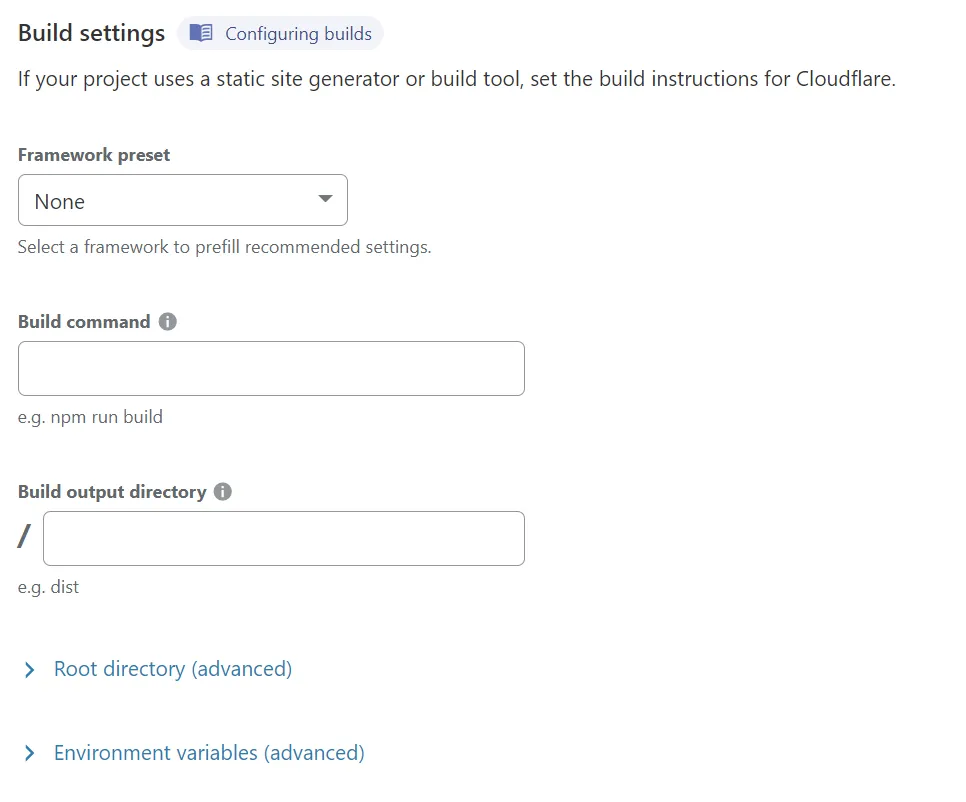
| Build command | 빌드 명령어 (예: npm run build) |
| Build output directory | 빌드 결과물 디렉토리 (예: dist, build, out) |
프레임워크 프리셋
Cloudflare Pages는 주요 프레임워크에 대한 프리셋을 제공합니다:
| 프레임워크 | Build command | Output directory |
|---|---|---|
| Astro | npm run build | dist |
| Next.js | npx @cloudflare/next-on-pages@1 | .vercel/output/static |
| Nuxt | npm run build | dist |
| React (CRA) | npm run build | build |
| Vue | npm run build | dist |
| SvelteKit | npm run build | build |
| Gatsby | npm run build | public |
| Hugo | hugo | public |
프레임워크 없이도 정적 파일을 배포할 수 있습니다. 빌드 명령어를 비워두면 됩니다.
고급 설정
Root Directory
모노레포나 비표준 구조에서 빌드 경로를 지정합니다:
my-monorepo/├── packages/│ ├── frontend/ ← Root directory: packages/frontend│ └── backend/└── package.json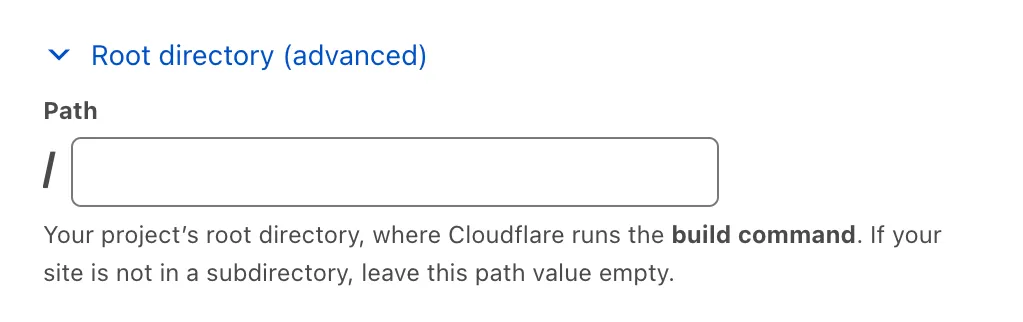
Environment Variables
빌드 시 사용할 환경 변수를 설정합니다:
| 변수명 | 값 |
|---|---|
NODE_VERSION | 18 |
NPM_FLAGS | --legacy-peer-deps |
API_URL | https://api.example.com |
Preview 배포
동작 방식
- Production branch 외의 모든 브랜치는 Preview 배포를 생성합니다
- 각 커밋마다 고유한 Preview URL이 생성됩니다
- Pull Request에 Preview 배포 링크가 자동으로 댓글로 추가됩니다
Preview URL 형식
https://<commit-hash>.<project-name>.pages.dev예시:
https://abc1234.my-project.pages.devhttps://feature-login.my-project.pages.dev
Branch 배포 설정
특정 브랜치에 대해서만 Preview 배포를 활성화할 수 있습니다:
Settings > Builds & deployments > Branch deployments
| 옵션 | 설명 |
|---|---|
| All non-production branches | 모든 브랜치에 대해 Preview 생성 |
| None | Preview 배포 비활성화 |
| Include branches | 특정 브랜치만 Preview 생성 |
| Exclude branches | 특정 브랜치 제외 |
Preview 환경 변수
Preview와 Production에서 다른 환경 변수를 사용할 수 있습니다:
Settings > Environment variables
| 환경 | API_URL |
|---|---|
| Production | https://api.example.com |
| Preview | https://staging-api.example.com |
배포 관리
대시보드에서 확인
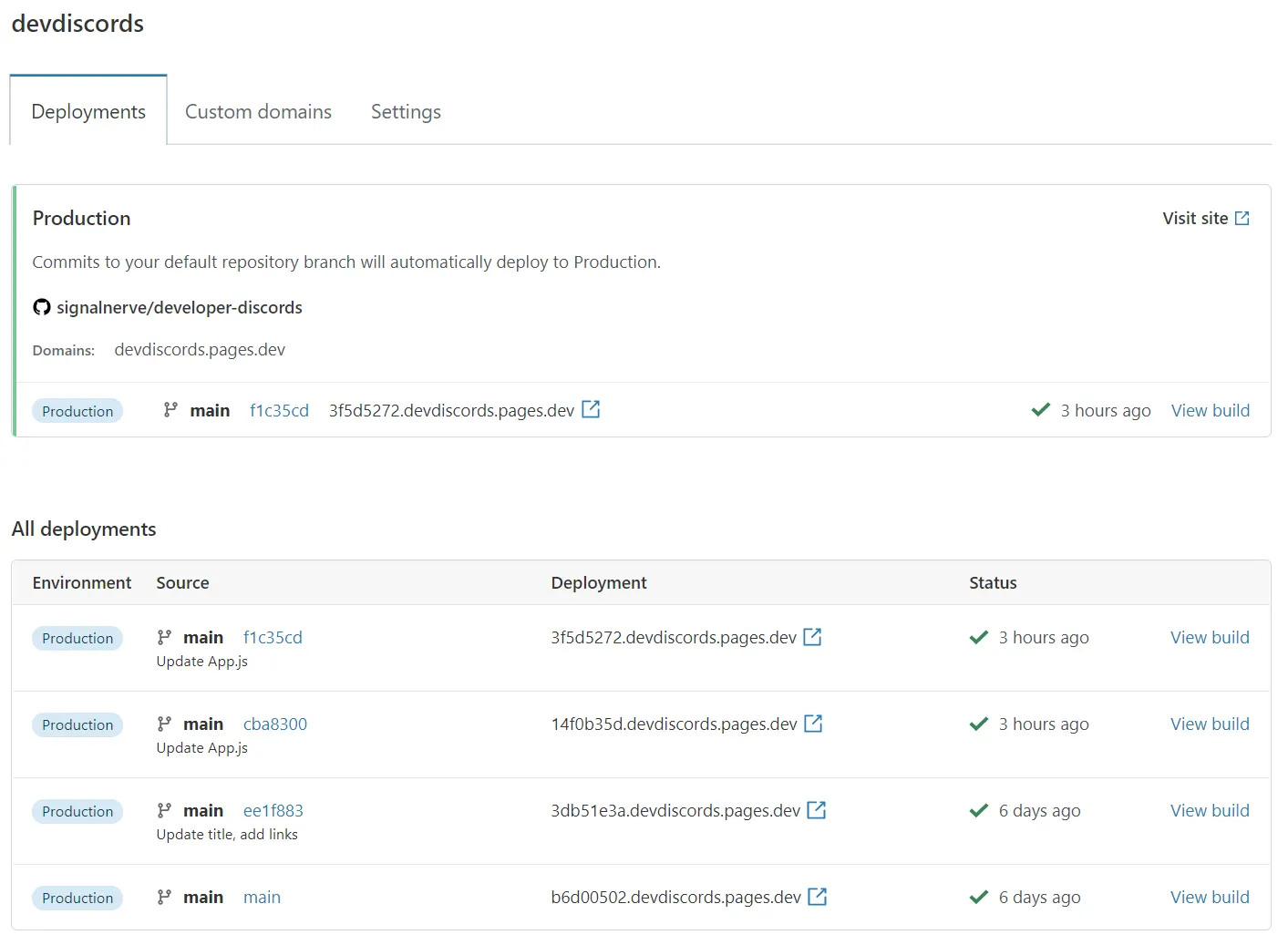
배포 후 대시보드에서 확인할 수 있는 정보:
- 현재 배포 상태 (성공/실패/진행중)
- Production URL 및 연결된 커밋
- 배포 이력
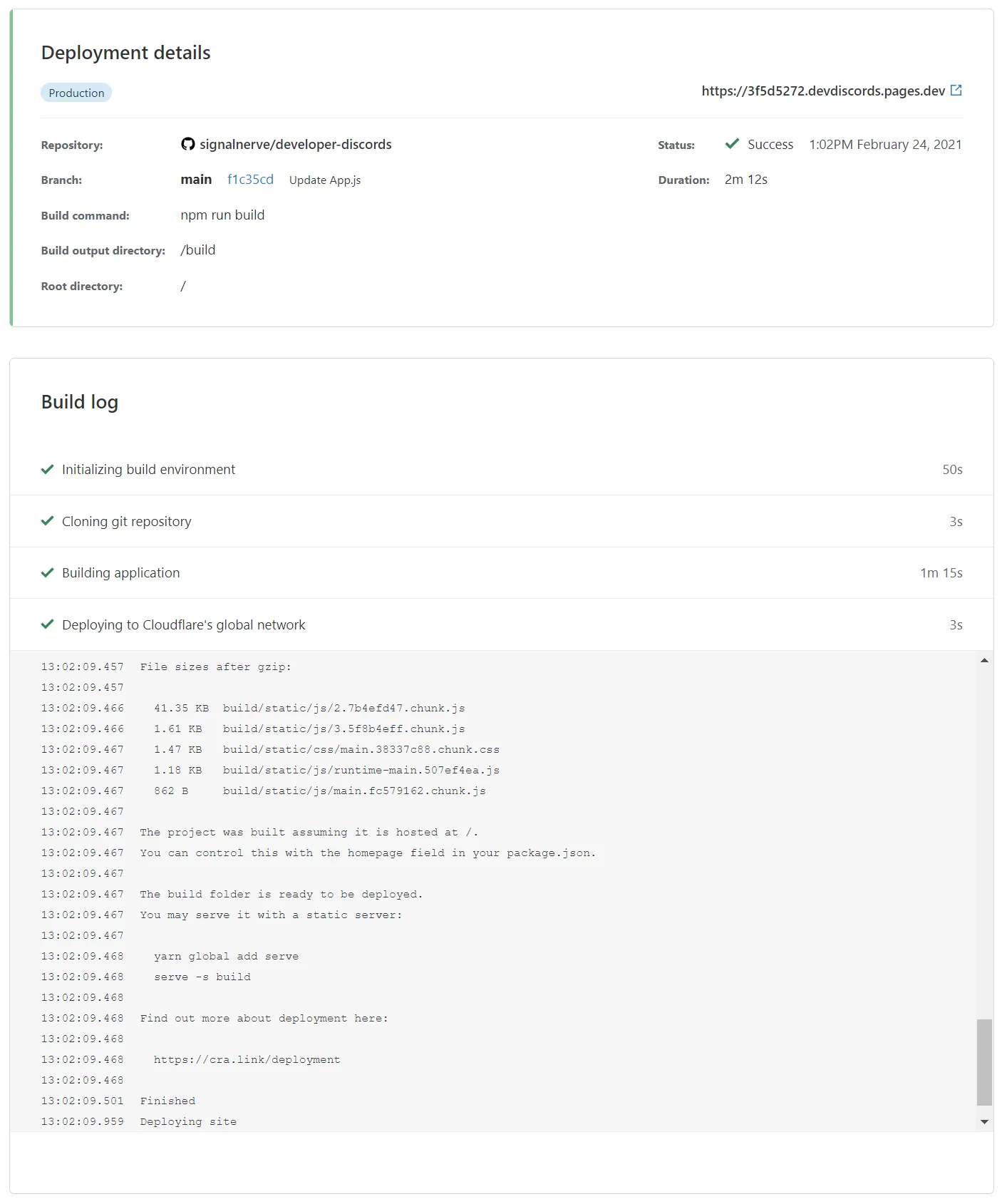
배포 재시도
실패한 배포는 대시보드에서 Retry deployment를 클릭하여 재시도할 수 있습니다.
롤백
이전 배포로 롤백하려면:
- Deployments 탭에서 이전 배포 선택
- Manage deployment > Rollback to this deployment
GitHub Actions 연동
Git 연동 대신 GitHub Actions를 사용하여 더 세밀한 제어가 가능합니다:
name: Deploy to Cloudflare Pages
on:  push:    branches:      - main
jobs:  deploy:    runs-on: ubuntu-latest    timeout-minutes: 60    steps:      - uses: actions/checkout@v4
      - name: Setup Node.js        uses: actions/setup-node@v4        with:          node-version: '20'
      - name: Install dependencies        run: npm ci
      - name: Build        run: npm run build
      - name: Deploy to Cloudflare Pages        uses: cloudflare/wrangler-action@v3        with:          apiToken: ${{ secrets.CLOUDFLARE_API_TOKEN }}          accountId: ${{ secrets.CLOUDFLARE_ACCOUNT_ID }}          command: pages deploy dist --project-name=my-project
필요한 Secrets
GitHub repository settings에서 다음 secrets를 설정합니다:
| Secret | 설명 |
|---|---|
CLOUDFLARE_API_TOKEN | Cloudflare API 토큰 |
CLOUDFLARE_ACCOUNT_ID | Cloudflare 계정 ID |
API 토큰 생성: Cloudflare Dashboard > My Profile > API Tokens > Create Token
필요한 권한:
Cloudflare Pages:EditAccount:Read
프로젝트 설정 변경
설정 수정
Settings 탭에서 수정 가능한 항목:
- 프로젝트 이름
- Git 연결 설정
- 빌드 명령어
- 빌드 출력 디렉토리
- 환경 변수
프로젝트 삭제
- Settings > Delete project
- 프로젝트 이름 입력하여 확인
주의: 커스텀 도메인을 사용 중인 경우, 프로젝트 삭제 전에 CNAME 레코드를 먼저 제거하세요. 그렇지 않으면 고아 DNS 엔트리가 남을 수 있습니다.
Wrangler 설정 (선택사항)
Git 연동과 함께 wrangler.toml을 사용하여 환경별 설정을 관리할 수 있습니다:
name = "my-pages-project"compatibility_date = "2025-03-25"
[vars]API_HOST = "api.example.com"ENVIRONMENT = "development"
[env.staging][env.staging.vars]API_HOST = "staging-api.example.com"ENVIRONMENT = "staging"
[env.production][env.production.vars]API_HOST = "production-api.example.com"ENVIRONMENT = "production"
Preview URL 활성화
Workers에서 Pages와 유사한 Preview URL을 활성화하려면:
name = "my-worker"compatibility_date = "2025-04-01"main = "./worker/index.ts"preview_urls = true
[assets]directory = "./dist/client/"
제한사항
| 항목 | 제한 |
|---|---|
| 빌드 시간 | 최대 20분 |
| 빌드 메모리 | 8GB |
| 파일 크기 | 단일 파일 최대 25MB |
| 총 파일 수 | 프로젝트당 최대 20,000개 |
| 동시 빌드 | 플랜에 따라 다름 |
자주 사용하는 빌드 명령어
# Node.js 버전 지정NODE_VERSION=18 npm run build
# npm 플래그 추가NPM_FLAGS=--legacy-peer-deps npm install && npm run build
# 환경 변수와 함께 빌드API_URL=https://api.example.com npm run build
Git 연동 관리
Git 연동 설정 후 연동을 관리하고 문제를 해결하는 방법입니다.
연동 상태 확인
Settings > Builds > Git Repository에서 Manage 클릭
여기서 확인 가능한 정보:
- 연결된 Git 제공자
- 저장소 URL
- 권한 상태
지원되는 Git 제공자
| 제공자 | 지원 여부 |
|---|---|
| GitHub.com | ✅ 지원 |
| GitLab.com | ✅ 지원 |
| GitHub Enterprise (Self-hosted) | ❌ 미지원 |
| GitLab Self-Managed | ❌ 미지원 |
| Bitbucket | ❌ 미지원 |
Self-hosted Git이나 Bitbucket을 사용하는 경우, Direct Upload와 CI/CD 도구(GitHub Actions, GitLab CI 등)를 함께 사용하세요.
설치 확인
Git 연동 앱이 제대로 설치되었는지 확인:
- GitHub: GitHub Applications > Cloudflare Pages 확인
- GitLab: GitLab Authorized Applications > Cloudflare Pages 확인
자동 배포 일시 중지
자동 배포를 일시적으로 중지하고 싶을 때 사용합니다.
Production 브랜치 배포 중지
- Settings > Builds & deployments 이동
- Configure Production deployments 클릭
- Enable automatic production branch deployments 체크 해제
- Save 클릭
Preview 브랜치 배포 중지
- Settings > Builds & deployments 이동
- Configure Preview deployments 클릭
- None (Disable automatic branch deployments) 선택
- Save 클릭
배포 중지 후 수동 배포
자동 배포를 중지한 후에도 Wrangler를 사용하여 수동으로 배포할 수 있습니다:
# 빌드 후 수동 배포npm run buildnpx wrangler pages deploy distGit 연동 재설치
연동에 문제가 있을 때 재설치하여 해결할 수 있습니다.
재설치가 필요한 경우
- 저장소 접근 권한 오류
- 빌드 트리거가 작동하지 않음
- 조직 권한 변경 후 동기화 필요
GitHub 재설치 방법
- GitHub Applications로 이동
- Cloudflare Pages 선택
- Configure 클릭
- 페이지 하단에서 Uninstall 클릭
- Cloudflare 대시보드에서 프로젝트 선택
- Settings > Builds > Manage 클릭
- Reinstall Git integration 선택
- 다시 권한 부여
GitLab 재설치 방법
- GitLab Authorized Applications로 이동
- Cloudflare Pages 찾기
- Revoke 클릭
- Cloudflare 대시보드에서 재연결
조직 저장소 접근
GitHub 조직
GitHub 조직의 저장소를 사용하려면:
- 조직의 Owner 또는 Admin 권한 필요
- 연결 시 Switch settings context로 조직 선택
- 조직에 Cloudflare Pages 앱 설치 승인
GitLab 그룹
GitLab 그룹 프로젝트 사용 시:
- 해당 프로젝트의 Maintainer 역할 이상 필요
- 그룹 프로젝트 선택 시 같은 계정의 다른 멤버도 해당 프로젝트 배포 가능
문제 해결
”Repository not found” 오류
원인: 저장소 접근 권한 없음
해결:
- Git 제공자에서 Cloudflare Pages 앱 권한 확인
- 저장소가 앱에 접근 허용되어 있는지 확인
- 필요시 Git 연동 재설치
”Build not triggered” 오류
원인: Webhook 전달 실패 또는 자동 배포 비활성화
해결:
- 자동 배포가 활성화되어 있는지 확인
- 브랜치가 배포 대상에 포함되어 있는지 확인
- Git 연동 재설치 시도
”Authorization expired” 오류
원인: OAuth 토큰 만료
해결:
- Cloudflare 대시보드에서 Manage 클릭
- Reinstall Git integration 선택
- 다시 인증
출처: